Một tủ sách
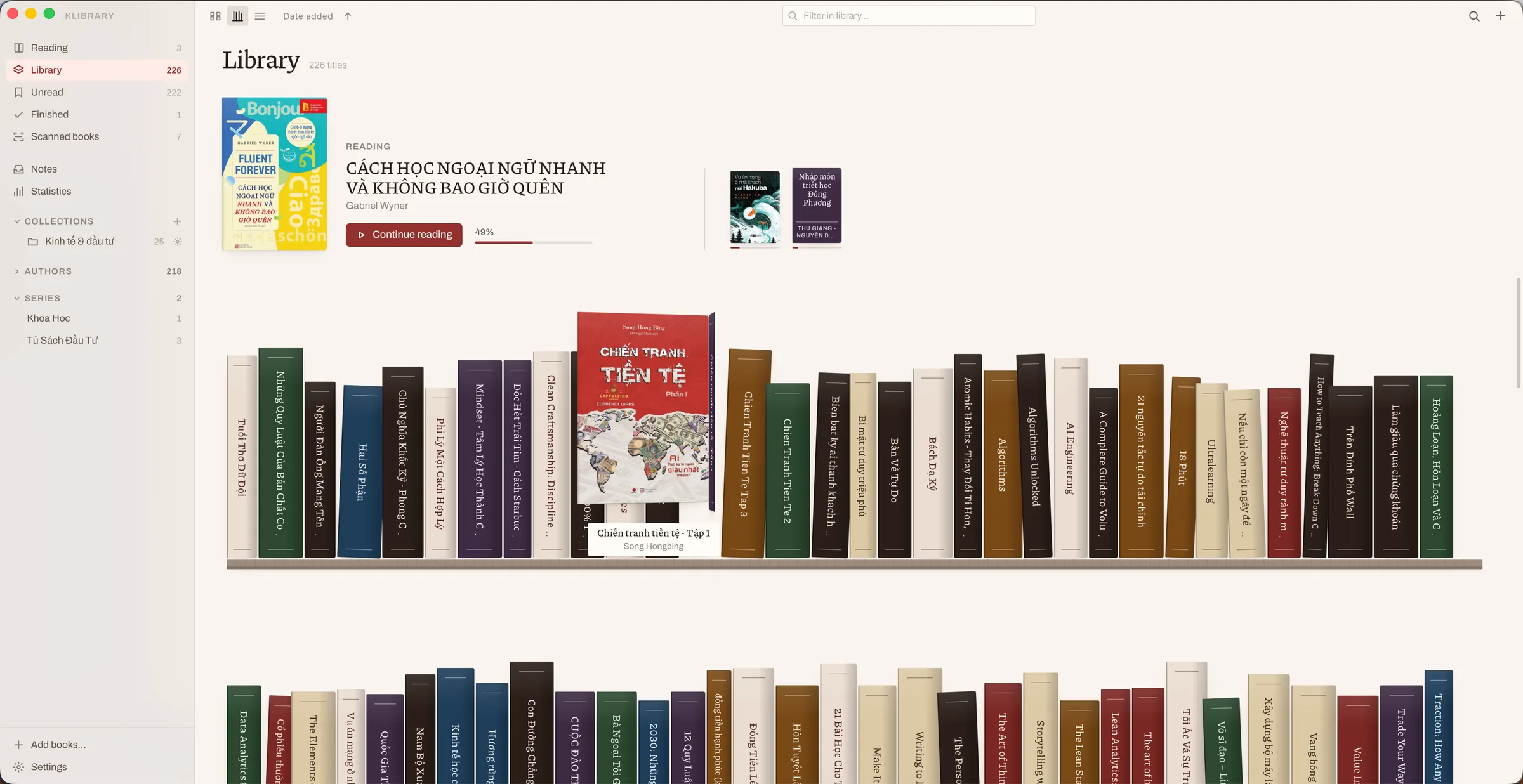
Quản lý mọi quyển sách của bạn, và tìm kiếm dễ dàng
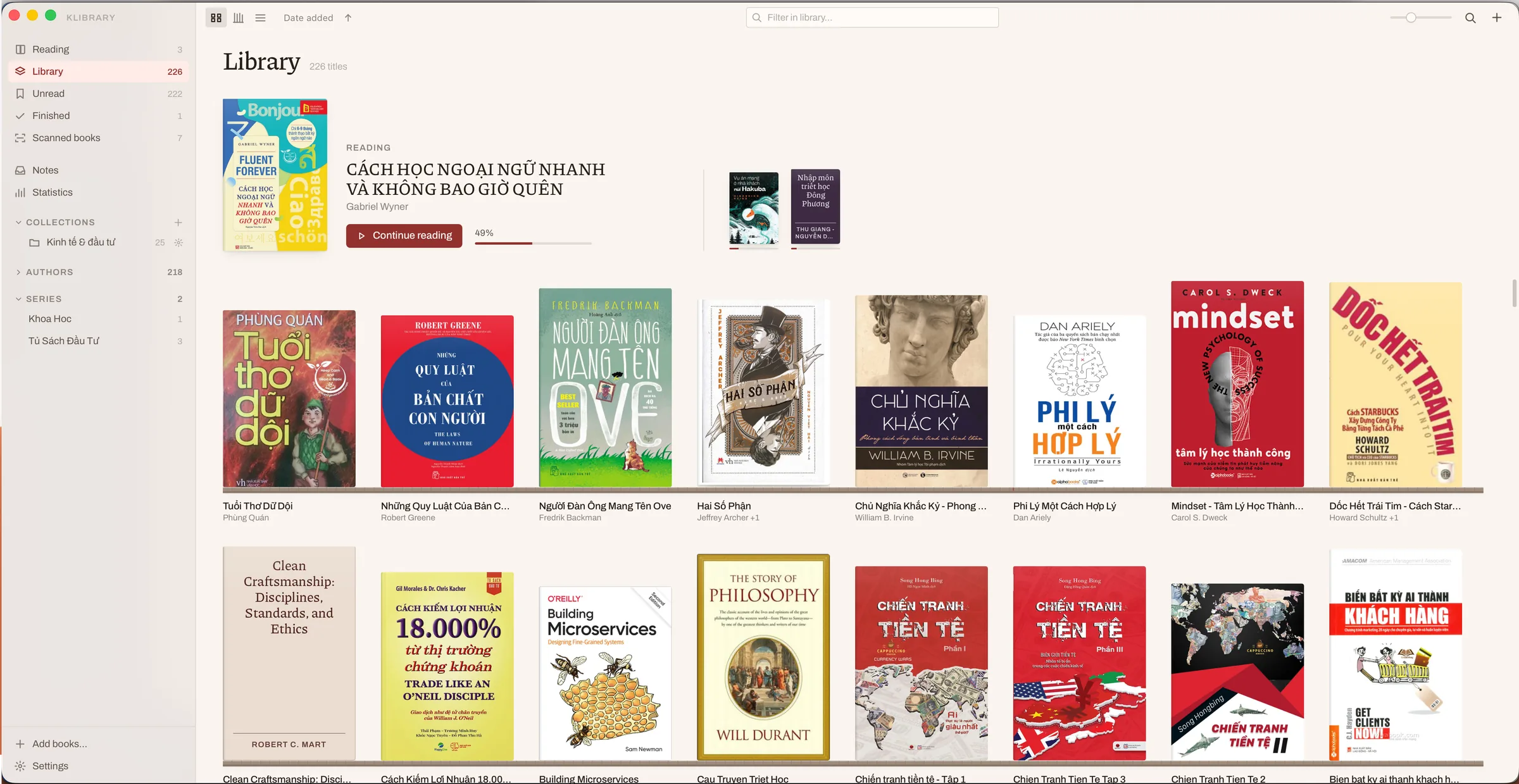
Hỗ trợ EPUB, PDF, MOBI và AZW3. Chỉ cần kéo thả là import được sách
- EPUB · PDF · MOBI · AZW3
- Sắp theo tác giả, bộ sách và bộ sưu tập
- Bìa, gáy sách hoặc dạng bảng — ⌘1 ⌘2 ⌘3
Ứng dụng đọc sách cho macOS
klibrary dành cho người đọc hay ghi chú. Mở bất kỳ quyển sách, đọc, ghi lại suy nghĩ của mình, và quản lý chúng tốt nhất.
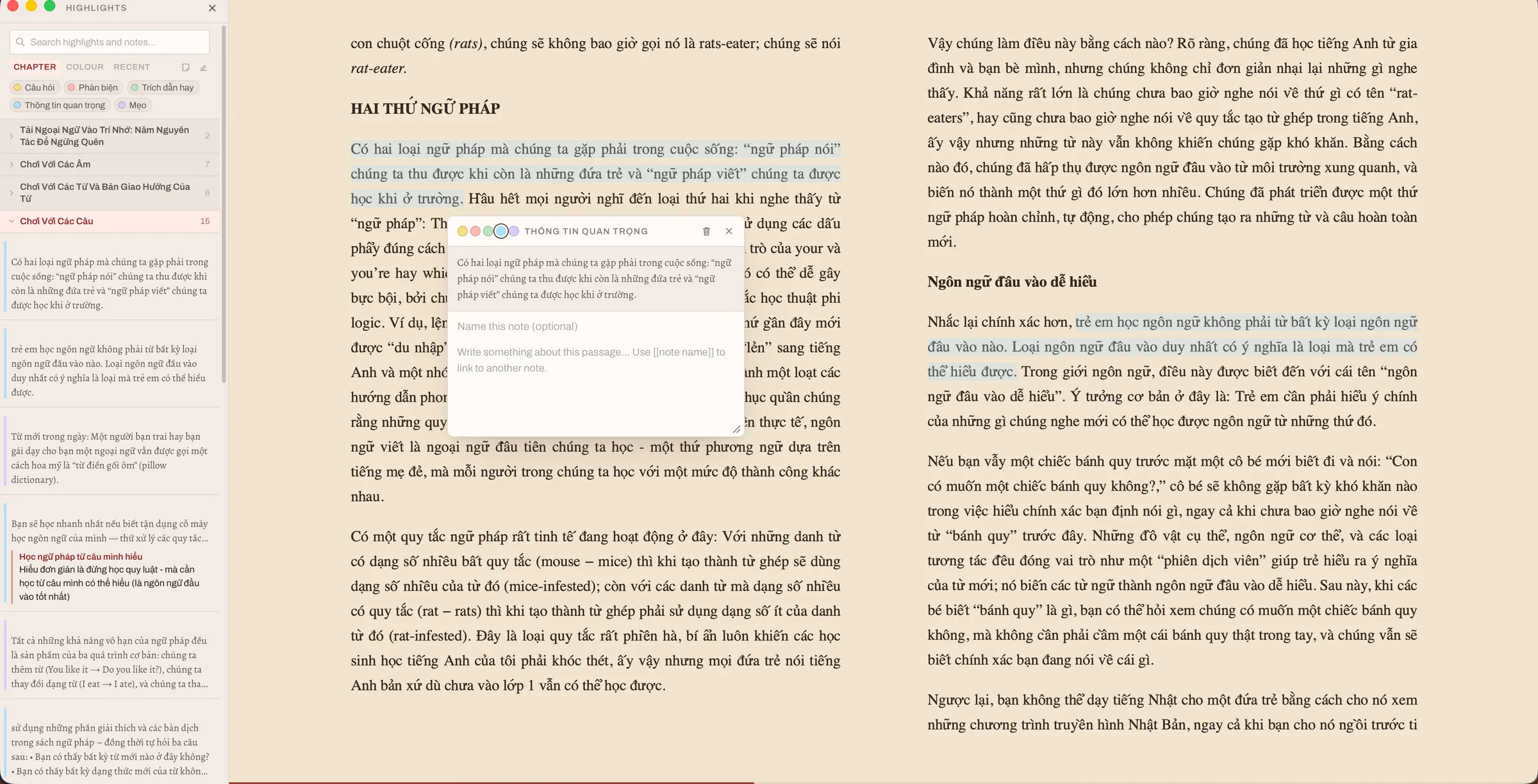
Bôi đen câu phía trên thử xem
Đánh dấu một đoạn, ghi chú sẽ hiện ra ở đây, kèm màu, ý nghĩa và những gì bạn viết bên dưới.
01 — Vì sao có nó
Tôi luôn đánh dấu và ghi chú khi đọc. Và những ghi chú của tôi tập trung vào: câu hỏi, những ý muốn tranh luận, những dòng đáng giữ.
Tôi thật sự chưa tìm được một app nào cho tôi trải nghiệm đọc - ghi chú và quản lý các ghi chú trong quá trình đọc một cách tốt nhất.
Nên tôi tự viết ứng dụng đọc sách mà mình muốn có để giúp mình làm tốt nhất điều đó.
Đọc thì dễ, giữ lại được những gì mình đọc và học từ nó mới khó.
02 — Nó làm được gì
Một tủ sách
Hỗ trợ EPUB, PDF, MOBI và AZW3. Chỉ cần kéo thả là import được sách
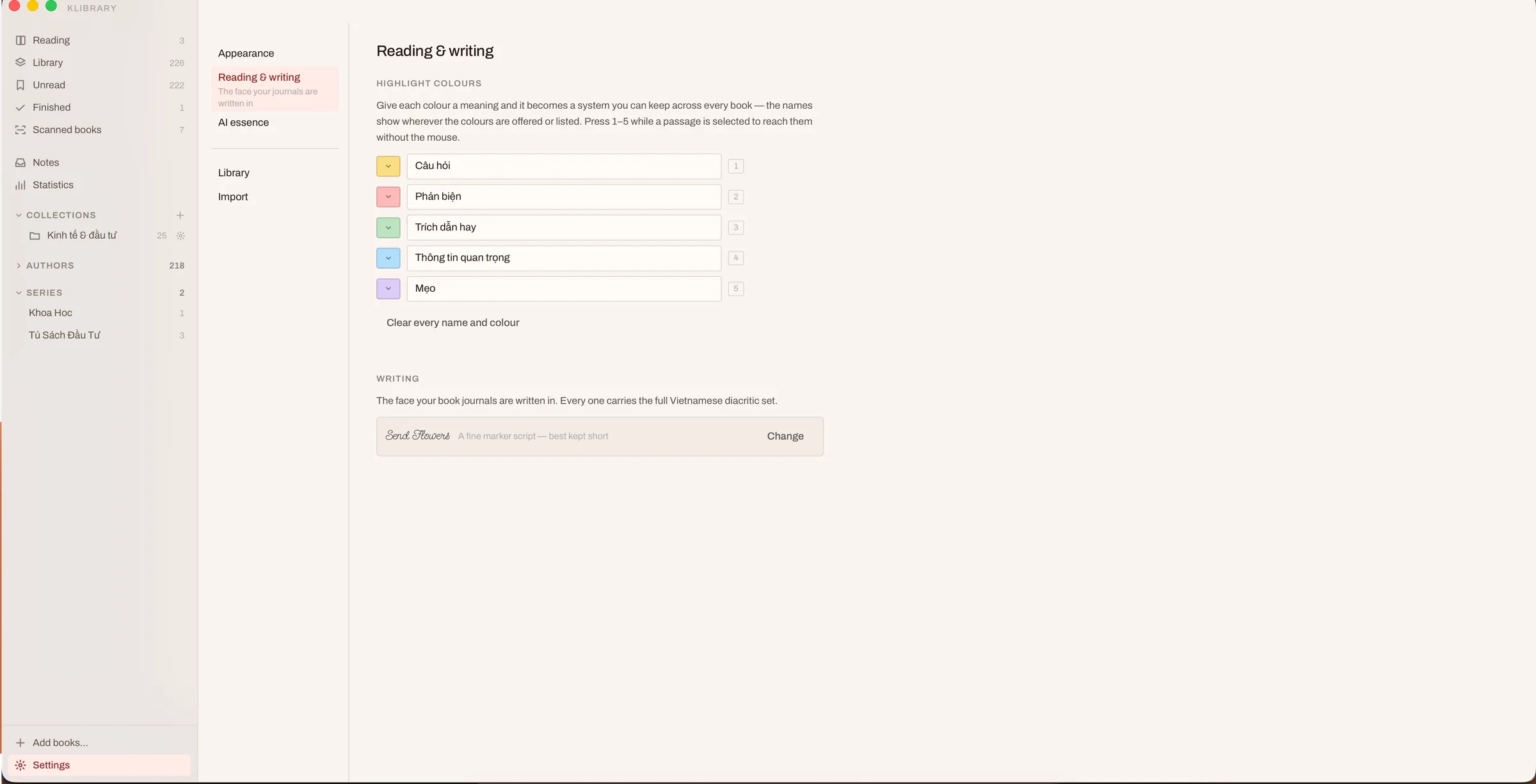
Hệ thống màu khi ghi chú
Bạn có thể đặt tên các màu cho hệ thống đọc của bạn và dùng chúng ở mọi quyển sách mình đọc một cách nhất quán.
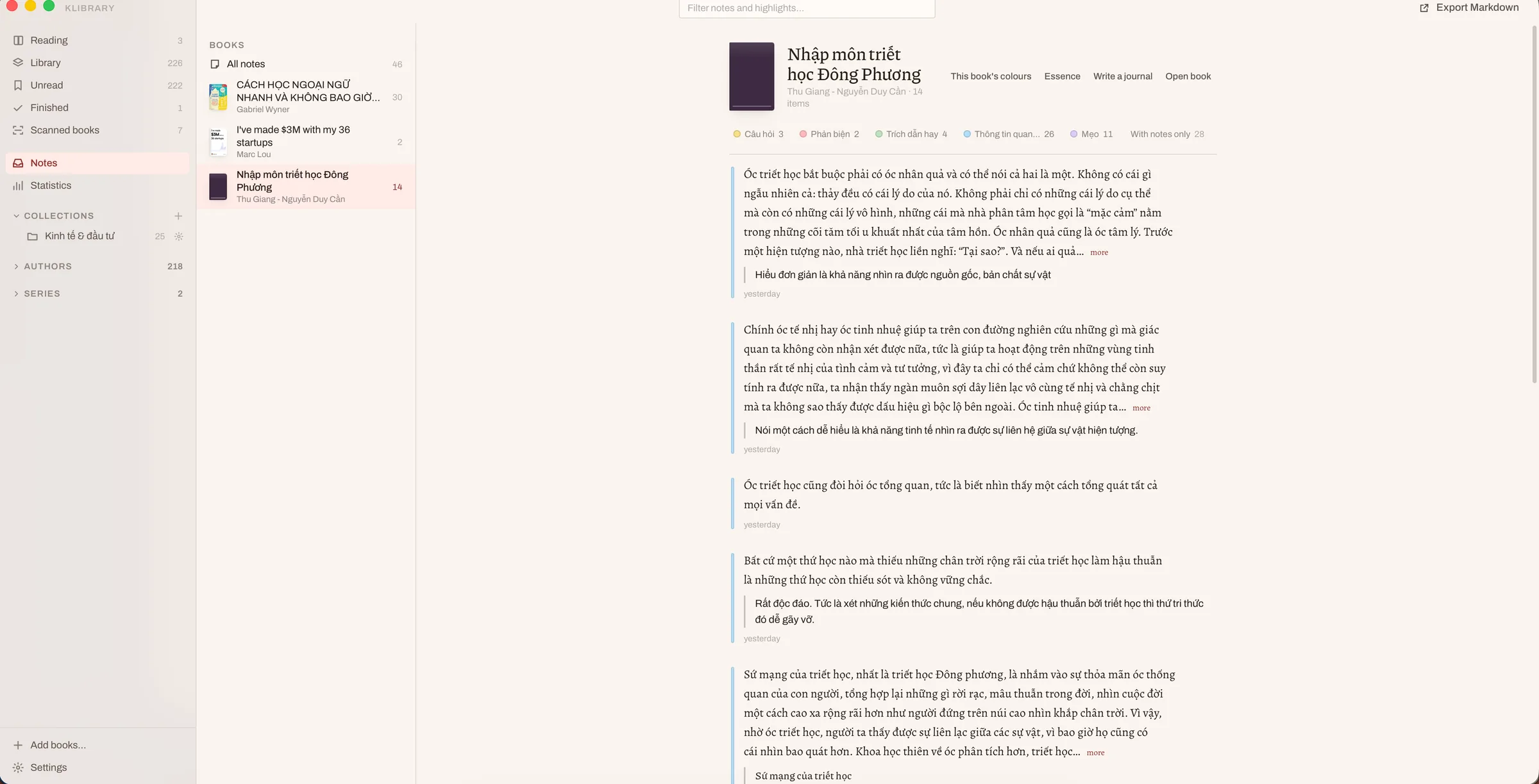
Mọi ghi chú - phân loại và tìm kiếm dễ dàng
Mọi thứ bạn từng đánh dấu, trong mọi quyển sách. Lọc theo màu, theo sách, theo những gì bạn viết bên dưới
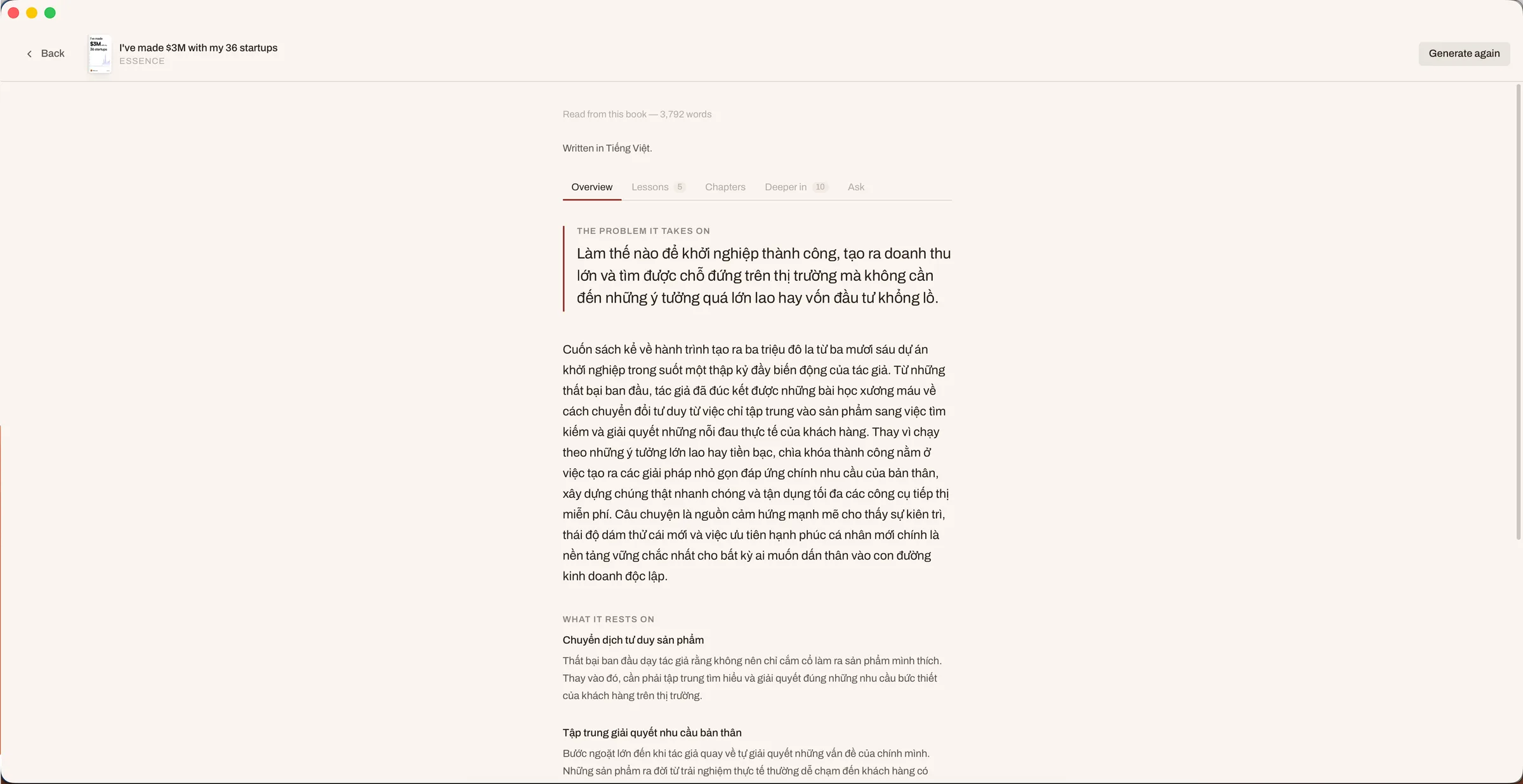
AI, nếu bạn muốn
Cho phép sử dụng AI để đọc quyển sách bạn đang có và rút trích tinh hoa từ sách: vấn đề đặt ra, các bài học, tóm tắt từng chương.
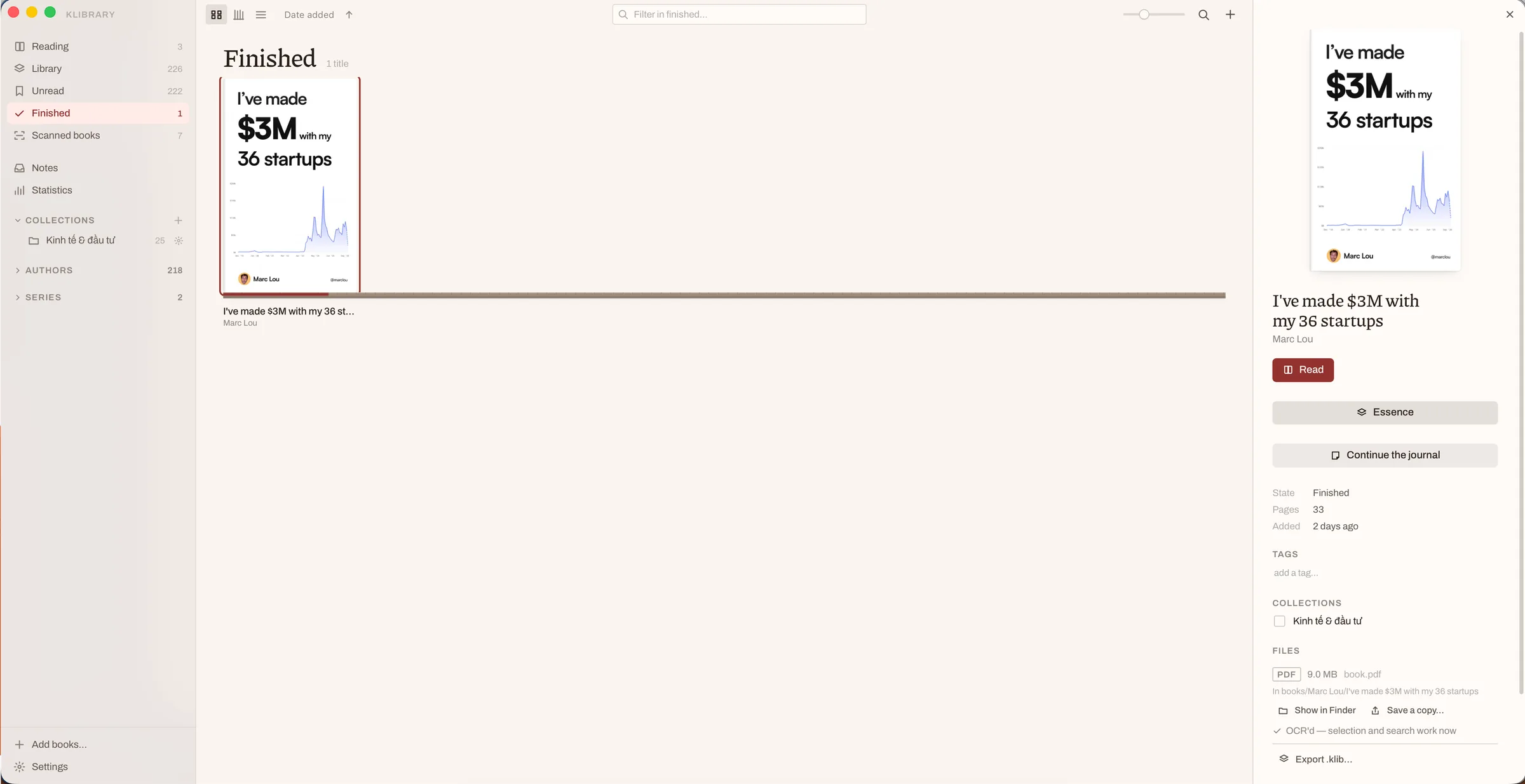
Sách scan
File PDF scan chỉ là một xấp ảnh. klibrary giúp bạn rút trích nội dung văn bản để có thể đánh dấu và ghi chú dễ dàng
03 — Trong lúc đọc
klibrary tập trung vào trải nghiệm đọc và ghi chú, giúp bạn có thể đọc, đánh dấu, ghi chú nhanh và tiện nhất có thể
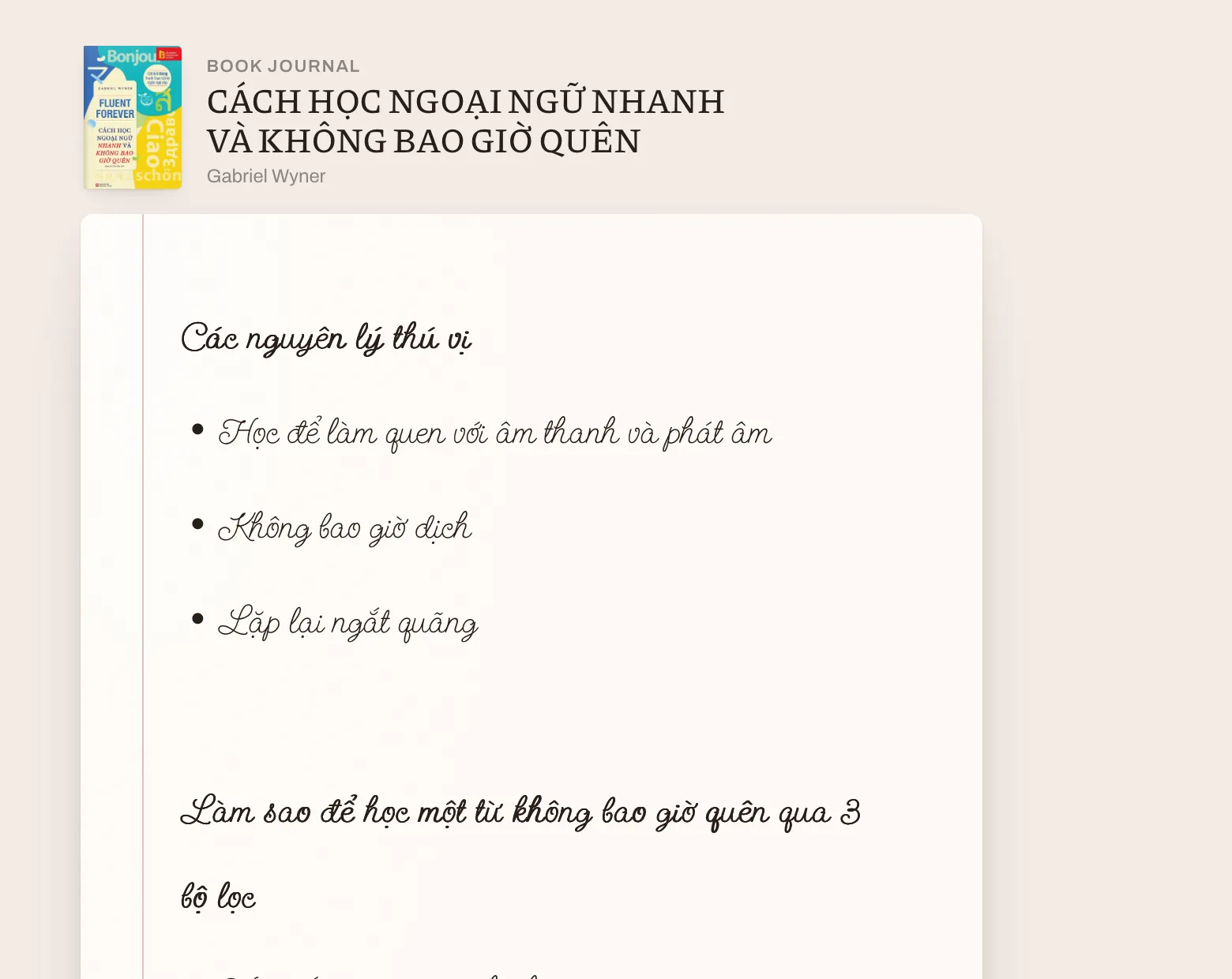
Ghi chú tổng hợp
Những vệt đánh dấu vốn nằm rải rác trong sách. Mỗi quyển còn có riêng một trang để bạn viết lại những gì mình thật sự rút ra được — bằng chính nét chữ bạn thích.
04 — Sách của bạn vẫn là của bạn
klibrary chạy trên máy Mac của bạn, và chỉ ở đó. Tủ sách là một thư mục do bạn chọn.
Không tài khoản, không thuê bao, không âm thầm gửi dữ liệu đi đâu cả.
Ghi chú nằm trong một cơ sở dữ liệu đặt cạnh sách. File của bạn vẫn nguyên vẹn.
Mặc định tắt. Dùng Ollama thì không gì rời khỏi máy bạn.
File Kindle có DRM sẽ bị từ chối, kèm thông báo nói rõ lý do.
05 — Mang về
Phiên bản 1.0 cho macOS 14 trở lên, có hai bản — một cho Apple Silicon, một cho Intel.
Không chắc máy mình dùng chip gì? Menu Apple → About This Mac. Ghi “Chip” là Apple Silicon, ghi “Processor” là Intel.
Hai bản là cùng một ứng dụng, cùng một phiên bản.
Chuyển klibrary vào thư mục Applications.
Bản build này chưa được ký. Nhấp chuột phải vào app, chọn Open, rồi chọn Open lần nữa. Chỉ ở lần mở đầu tiên.
Chọn nơi để tủ sách, rồi kéo sách của bạn vào.
xattr -dr com.apple.quarantine /Applications/klibrary.app06 — Rồi sao nữa
Tôi viết klibrary cho chính mình, và bản 1.0 làm được mọi thứ tôi cần. Điều tôi muốn biết là liệu có ai khác có nhu cầu giống tôi.
Đó là lý do của lần ra mắt này. Nếu bạn cũng gặp vấn đề đó, hãy lên tiếng. Nếu nó gần đúng rồi mà còn thiếu một thứ, đó chính là góp ý tôi mong nhất.
07 — Câu hỏi thường gặp
Thật. Bản 1.0 miễn phí, không tài khoản, không thuê bao. Nó vốn là công cụ cá nhân, được phát hành để xem có ai khác cần đúng thứ này không.
EPUB, PDF, MOBI và AZW3, tất cả nằm trong cùng một tủ sách.
Được. Vào Settings → Import from Apple Books, app sẽ đưa sách, tiến độ đọc và highlight của bạn sang trong một lần chạy.
Không. File Kindle có DRM sẽ bị từ chối kèm thông báo nói rõ. klibrary không bao giờ gỡ DRM.
Không, trừ khi bạn bật AI và bấm Generate. Không tài khoản, không đồng bộ. Nếu chạy Ollama cục bộ thì ngay cả khi đó cũng không gì rời khỏi máy bạn.
Ollama ngay trên máy Mac của bạn, Google Gemini, hoặc bất kỳ endpoint tương thích OpenAI nào có base URL. Khoá API được lưu trong Keychain của macOS.
Bản build chưa được ký bằng chứng chỉ Apple Developer, nên Gatekeeper chặn đúng một lần. Nhấp chuột phải vào app, chọn Open, rồi Open lần nữa.
Bản 1.0 chạy trên macOS 14 trở lên, cả Apple Silicon lẫn Intel — mỗi dòng máy có một bản riêng. Còn Windows thì đúng là thứ nên đề xuất trên Product Hunt.